Telegram如何使用?
剛剛下載Telegram,發現不會使用?本教程將教您進行漢化、解除敏感內容限制、執行搜尋等基本使用方式,同時講解使用帳戶需注意的小技巧,助您輕鬆掌握Telegram!
漢化Telegram客戶端的方法
Telegram客戶端無官方中文版,欲漢化需使用漢化包導入中文,隨後即可將Telegram客戶端設置為中文。我們不建議使用某些第三方中文版客戶端,因其可能存在盜號風險。
- 首先打開漢化包:點擊打開漢化包連結
- 然後選擇以Telegram客戶端打開,部分用戶可能會自動彈出Telegram客戶端,此為正常現象。
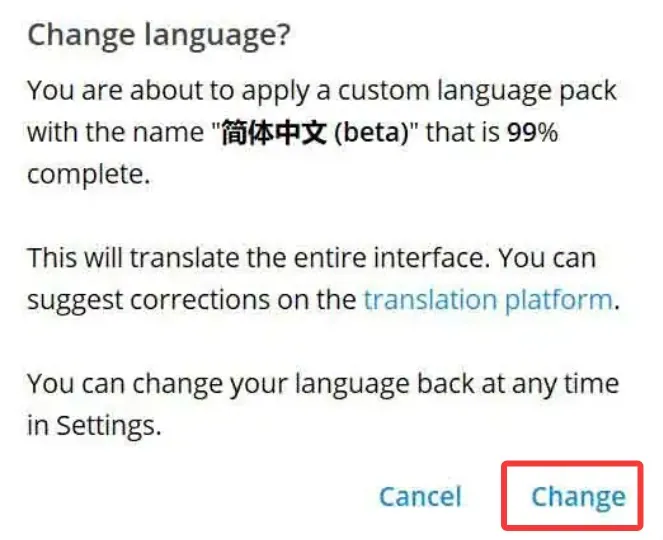
- 系統將彈出確認選項,選擇Change即可完成確認。
- 接下來客戶端會自動重啟,重啟後即顯示中文。若未自動重啟,可手動退出後重新進入。
Telegram解除敏感內容限制的步驟
敏感內容限制通常在iOS設備上出現,因部分法律限制,iOS端無法查看敏感內容。然而,此限制可透過網頁端或電腦客戶端解除,手機應用程式無法直接執行解除操作。
在網頁端進行解除
- 打開瀏覽器,在地址欄輸入:https://web.telegram.org
- 選擇以手機號登錄,填入您的帳戶區號及手機號,然後點擊下一步,步驟與登錄應用程式相同。
- 登錄完成後,點擊左上角菜單,再打開Settings菜單,選擇Privacy and Security。
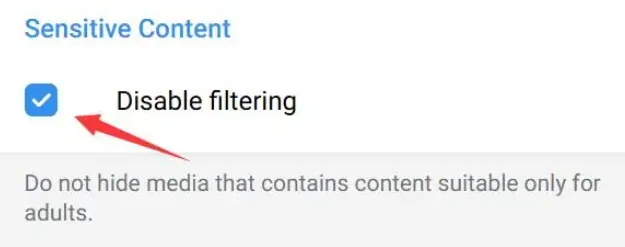
- 隨後尋找Disable filtering選項,勾選即可解除敏感內容限制。
使用電腦客戶端解除
建議在解除前,先按漢化教程將客戶端漢化,以便更容易找到選項。Telegram的選項位置可能不定期變更,數月內或有調整,因此以下步驟可能失效,您可能需重新漢化後自行尋找選項。
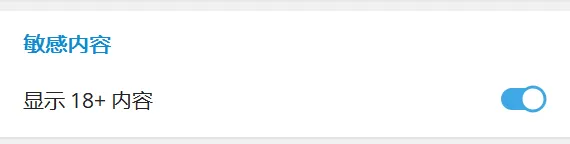
首先點擊客戶端左上角,開啟設置-外觀,下拉至最底部找到相關選項。勾選後即可顯示敏感內容。
Telegram如何進行搜尋?
部分用戶初次使用Telegram,習慣使用客戶端頂部的搜尋框進行搜尋,實則不正確。此搜尋框功能特殊,搜尋結果有限。真正有效的搜尋方法是借助機器人協助。
Telegram提供多款機器人,匯集了眾多群組及頻道資訊,用戶可添加這些機器人進行搜尋。我們推薦一款機器人:Soso機器人
機器人使用方法極為簡單,打開後直接輸入您欲搜尋的內容,即可找出群組或頻道。但請注意,機器人多為私人營運,可能包含廣告,請勿輕信廣告內容!
如何讓帳戶更為耐用?
某些細節會影響帳戶穩定性,以下為您列出注意事項,遵循這些建議,帳戶通常能保持穩定。
- 在新設備首次登錄的首天,盡量避免操作,因首天為異地登錄敏感期,頻繁操作易導致帳戶被封。
- 若您的設備曾被封號,且封號數量超過一個,請卸載客戶端並重新安裝,以清除快取,避免產生指紋關聯。
- 固定使用單一網絡節點,盡量不頻繁切換,長期穩定使用同一節點可提升帳戶穩定性,香港用戶可優先選擇本地節點。
- 每次使用後關閉應用程式即可,無需退出帳戶。若帳戶為購買所得,退出可能導致無法再次登錄的問題。
- 減少私聊次數,Telegram的風控對私聊較敏感,過多私聊易導致帳戶被封。