Telegram註冊需要電郵如何處理?
文章目錄
Telegram註冊時通常需提供有效手機號進行驗證,電郵並非強制要求,但透過綁定電郵可提升帳戶安全性和功能性。若您擔心電郵問題,可先使用手機號完成註冊,隨後按需要綁定電郵。
理解Telegram註冊的基本要求
為何Telegram需要手機號
Telegram要求使用手機號註冊,主要是為確保帳戶的唯一性及安全性。手機號作為帳戶的唯一識別,用於接收驗證碼以確認用戶身份。此方式有效防止機器人或惡意註冊,同時便於用戶在忘記密碼或需恢復帳戶時進行身份驗證。Telegram的伺服器會透過SMS或應用內推送發送驗證碼,確保只有手機的實際持有人能完成註冊。此外,手機號有助用戶快速找回聯繫人並建立社交網絡。
電郵在註冊中的作用解析
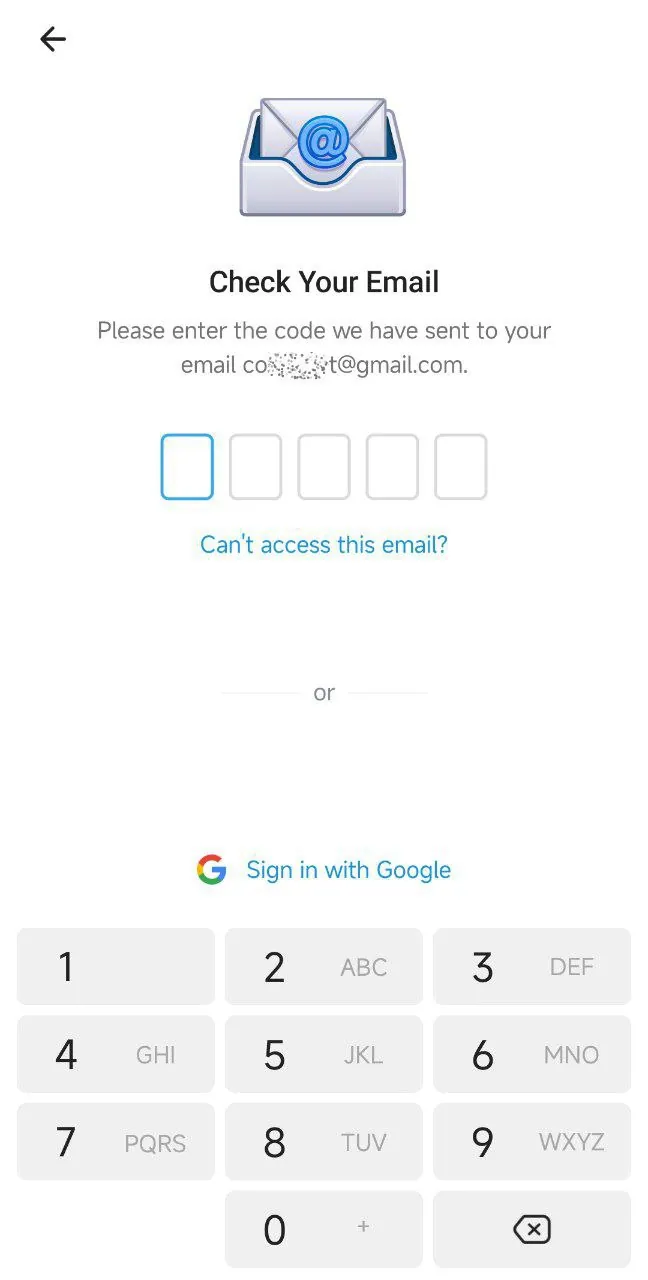
電郵在Telegram註冊中並非必須,但對提升帳戶安全性至關重要。綁定電郵後,用戶可啟用兩步驗證功能,增加額外安全保障。電郵亦可用於接收帳戶恢復通知,例如設備遺失或忘記密碼時,透過電郵重設密碼或接收安全提示。綁定電郵後,Telegram會向該電郵發送驗證郵件,以確認電郵真實性。此機制為用戶提供更高的帳戶控制權,特別在跨設備登錄或數據恢復時尤為重要。
Telegram註冊流程全解析
手機端註冊的詳細步驟
下載並安裝Telegram應用程式: 首先,在手機應用商店(如App Store或Google Play)搜尋“Telegram”並下載官方應用程式。安裝完成後,打開應用程式並點擊“Start Messaging”開始註冊流程。請確保手機連接到穩定網絡,以避免驗證碼接收問題。
輸入手機號: 在註冊界面輸入手機號,注意選擇正確的國家代碼(例如香港為+852)。Telegram會自動檢測國家代碼,但建議手動核對以確保準確。點擊“Next”後,系統將向您的手機號發送驗證碼。
驗證與設置: 收到驗證碼後,輸入至指定欄位完成驗證。若未收到驗證碼,可點擊“Resend Code”重新發送。驗證通過後,設置用戶名稱和頭像(可選),即可進入主界面開始使用Telegram。
綁定電郵(可選): 註冊完成後,您可在設置中選擇綁定電郵以增強安全性,具體步驟將於後續章節詳述。
電腦端註冊的操作指引
獲取桌面版應用程式: 訪問Telegram官方網站(telegram.org)下載適用於Windows、Mac或Linux的桌面版客戶端。安裝完成後,打開應用程式並點擊“Start Messaging”進入註冊界面。
掃描二維碼或輸入手機號: 電腦端註冊支援透過已登錄的手機端掃描二維碼快速登錄。若首次註冊,則需手動輸入手機號並接收驗證碼。驗證碼將發送至您的手機短信或Telegram應用內。
完成帳戶設置: 輸入驗證碼後,按提示設置用戶名稱和頭像(可選)。桌面版註冊完成後,您的聊天記錄和設置會自動與手機端同步,確保一致的使用體驗。
注意網絡環境: 電腦端註冊時,確保網絡穩定,避免因網絡延遲導致驗證碼接收失敗。若使用VPN,建議選擇速度較快的香港或國際節點以提升註冊效率。
電郵與手機號的綁定策略
如何關聯電郵提升帳戶安全
在Telegram中綁定電郵可顯著提升帳戶安全性。具體操作如下:進入Telegram應用程式的“Settings”菜單,選擇“Privacy and Security”,然後點擊“Two-Step Verification”。系統將提示設置額外密碼,完成後選擇“Set Recovery Email”並輸入電郵地址。Telegram會向該電郵發送驗證郵件,點擊郵件中的連結即可完成綁定。綁定電郵後,即使手機號不可用,您也可透過電郵重設密碼或接收安全通知,保護隱私數據並防止未經授權的登錄。

電郵綁定的實際應用場景
電郵綁定在多種場景下極其實用。例如,更換手機號時,可透過電郵快速恢復帳戶訪問權限。若忘記兩步驗證密碼,電郵可接收重設連結,協助重新設置密碼。若帳戶出現異常登錄,系統會向綁定電郵發送安全警報,提醒您及時採取行動。電郵綁定亦便於多設備登錄時管理帳戶,確保數據一致性,尤其適合香港用戶在多設備間切換使用時保持連貫體驗。
解決註冊中的常見問題
驗證碼收不到的處理方法
若註冊時收不到驗證碼,可能是網絡問題或運營商限制。請先檢查手機是否正常接收短信,確保網絡信號穩定。若仍未收到,可嘗試透過Telegram應用內接收驗證碼(需已安裝應用程式)。另請確認輸入的手機號及國家代碼是否正確。若問題持續,可嘗試切換網絡環境(如使用Wi-Fi)或等待數分鐘後點擊“Resend Code”。在香港地區,使用VPN並選擇本地節點可能有助繞過網絡限制。
手機號被佔用時的解決方案
若輸入的手機號顯示已被佔用,可能是該號碼曾註冊過Telegram帳戶。可嘗試透過“Forgot Password”選項恢復舊帳戶,系統會發送驗證碼以驗證身份。若確認該號碼未被使用但仍提示佔用,可透過應用內的“Ask a Question”功能聯繫Telegram官方支持團隊,提交申訴並提供相關證明。在申訴期間,建議使用其他可用手機號註冊,以免影響使用進度。
電郵驗證失敗的應對策略
電郵驗證失敗通常因輸入電郵地址錯誤或郵件被攔截。請檢查電郵地址是否正確,特別是符號及域名部分。若郵件未出現在收件箱,檢查垃圾郵件或推廣郵件文件夾,確保Telegram郵件未被標記為垃圾郵件。部分臨時電郵服務可能不被Telegram支援,建議使用主流電郵服務如Gmail或Outlook。若問題未解,可嘗試更換電郵地址重新綁定。
跨設備登錄與同步技巧
多設備登錄的便捷設置
Telegram支援多設備同時登錄,方便用戶靈活使用。登錄新設備時,可透過手機端掃描電腦端或平板端顯示的二維碼快速登錄,無需重複輸入手機號及驗證碼。亦可選擇手動輸入手機號並接收驗證碼登錄。登錄後,所有設備的聊天記錄及設置將自動同步,無需額外配置。為確保安全,建議定期檢查“Settings”中的“Active Sessions”,檢視並移除未知設備。
確保數據同步的注意事項
為確保多設備間數據順暢同步,所有設備需使用最新版Telegram應用程式。若某設備數據未同步,檢查網絡連接是否穩定,並嘗試手動下拉刷新聊天列表。Telegram的雲端儲存功能會自動保存聊天記錄,無需擔心數據遺失。但對於本地儲存的媒體文件(如照片或影片),建議定期備份至設備或雲端儲存服務。若使用兩步驗證,確保所有設備輸入的密碼一致,以避免同步中斷。

Telegram註冊必須使用電郵嗎?
Telegram註冊無需電郵。核心要求是提供有效手機號以接收驗證碼,完成身份驗證即可註冊成功。電郵為可選的安全措施,用於設置兩步驗證或帳戶恢復。建議註冊後綁定電郵以增強安全性,但若暫無電郵,仍可正常使用Telegram基本功能。
若無電郵,可否註冊Telegram?
可以,Telegram允許僅用手機號註冊。註冊流程中僅需輸入手機號並驗證碼即可創建帳戶。電郵僅在設置兩步驗證或帳戶恢復時使用。若無電郵,可跳過綁定步驟,Telegram功能不受限。惟為帳戶安全,建議日後綁定可靠電郵。
註冊後如何更改綁定電郵?
要更改Telegram綁定電郵,進入“Settings”中的“Privacy and Security”,點擊“Two-Step Verification”。若已設置兩步驗證,輸入當前密碼後選擇“Change Recovery Email”,輸入新電郵地址並完成驗證。若未設置兩步驗證,直接選擇“Set Recovery Email”綁定新電郵。Telegram會向新電郵發送驗證郵件,點擊連結即可完成更改。確保新電郵可正常接收郵件,以免影響帳戶恢復功能。