TG號點樣先可以喺電腦登入?驗證碼點樣攞到?
文章目錄
- 1.準備電腦端登入所需的軟件與網絡環境
- 1.1.下載官方正版Desktop客戶端或瀏覽網頁版
- 1.2.配置電腦端代理軟件(視乎需要)
- 2.掃描二維碼快速登入的流程
- 2.1.開啟手機端設定尋找裝置掃描入口
- 2.2.對準電腦螢幕二維碼完成即時授權
- 3.透過手機驗證碼登入的流程
- 3.1.在手機App的官方通知帳號內查看驗證碼
- 3.2.點擊發送短信選項以獲取營運商短訊
- 3.3.輸入兩步驗證的雲端密碼完成最終解鎖
- 4.解決電腦端無法連接或登入失敗的常見問題
- 4.1.排查代理軟件未開啟全局模式的故障
- 4.2.處理舊版本客戶端導致二維碼不刷新的情況
- 5.沒有手機端已登入帳號,能直接登入電腦嗎?
- 6.電腦端登入後手機關機,會掉線嗎?
- 7.網頁版與下載客戶端,哪個更安全好用?
你可以用已登入手機Telegram的帳號,開啟電腦端的官方Desktop客戶端或網頁版,掃描手機上的二維碼,即時完成登入,無需輸入驗證碼。只有當你無法使用手機掃描、或帳號已開啟兩步驗證,才需要用到手機驗證碼。
準備電腦端登入所需的軟件與網絡環境
Telegram電腦版不像WhatsApp或WeChat那樣隨開隨用,它對網絡環境要求較高。在香港雖然Telegram服務正常,但若使用某些公司網絡、公共Wi-Fi或跨境連線,有時會出現延遲或連接不穩的情況。因此,第一步最好把基礎環境設定好。
下載官方正版Desktop客戶端或瀏覽網頁版
建議優先下載官方桌面客戶端,功能最齊全且最穩定。直接開啟瀏覽器,前往 https://desktop.telegram.org,根據你的系統(Windows、macOS、Linux)點擊下載按鈕,安裝完成後開啟軟件。
不想下載安裝包的話,也可直接使用網頁版,網址是 https://web.telegram.org,開啟後一樣會看到二維碼,登入體驗與客戶端相近,只是部分功能較少(如無法設定本地文件夾等)。
配置電腦端代理軟件(視乎需要)
在香港使用Telegram一般毋須代理即可正常連接,但若你發現載入較慢、或在公司/學校網絡下被限制,則可使用代理工具提升穩定性和速度。常見工具包括Clash、V2Ray、Shadowsocks、sing-box、Surge(macOS/iOS常用)、小火箭(Shadowrocket)等。
關鍵設定:
- 開啟你的代理軟件
- 將代理模式切換至「全局模式」或「全局代理」(而非僅限瀏覽器或規則模式)
- 確認代理端口已開啟(常見如1080、10809、7890等HTTP/SOCKS5端口)
- 測試:開啟瀏覽器訪問 https://ipinfo.io,若顯示的IP已變成海外地址,即代表代理已生效
若未開全局代理,是電腦端登入失敗或載入緩慢的常見原因,務必檢查此步驟。
掃描二維碼快速登入的流程
這是目前最推薦、最快捷的登入方式,通常幾秒內完成。
開啟手機端設定尋找裝置掃描入口
拿起已登入的Telegram手機App,按以下步驟操作:
- 點擊左上角三條線選單(漢堡選單)
- 進入「設定」
- 向下滾動,找到「裝置」或「Devices」一項,點擊進入
- 點擊最上方的「掃描二維碼」或「Link Desktop Device」按鈕
- 此時手機相機鏡頭會開啟,準備掃描電腦螢幕
對準電腦螢幕二維碼完成即時授權
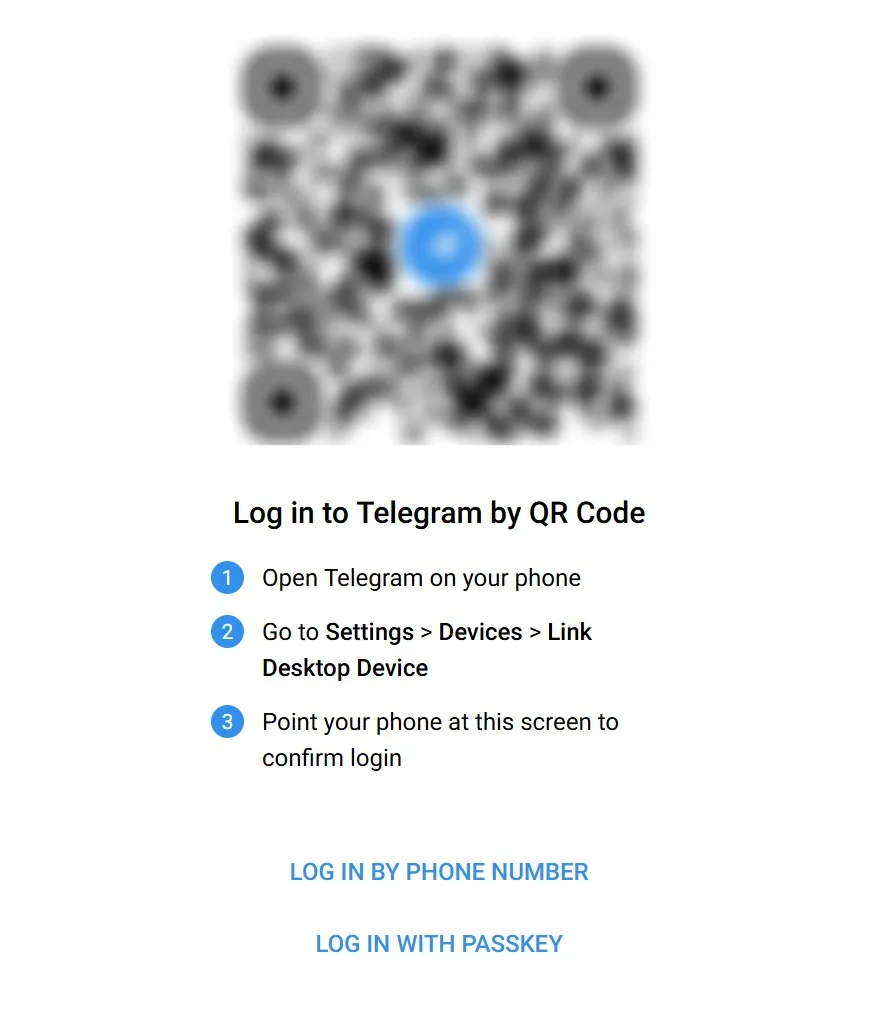
回到電腦端,軟件開啟後預設會顯示一個大型二維碼。
- 將手機相機對準電腦螢幕上的二維碼
- 手機會自動識別,數秒內提示「已登入」或「成功連結裝置」
- 電腦端幾乎同時刷新,直接進入你的聊天列表
整個過程無需輸入任何驗證碼,極其方便快捷。
透過手機驗證碼登入的流程
若手機暫時不在身邊、或二維碼方式無法掃描,才需改用驗證碼登入。
在手機App的官方通知帳號內查看驗證碼
電腦端輸入手機號碼並點擊下一步後,Telegram不會直接發送短信,而是優先透過已登入的手機App推送驗證碼。
操作路徑:在手機Telegram找到官方的「Telegram」帳號(藍色那個,非聯絡人),點進去,通常驗證碼會以訊息形式出現在這裡,格式類似「Telegram驗證碼:12345」。
點擊發送短信選項以獲取營運商短訊
若手機端未收到推送驗證碼(例如你關閉了Telegram通知),可返回電腦端,點擊「未收到驗證碼?」→「透過短信接收」。
此時才會真正觸發營運商短信通道,驗證碼會以普通短訊形式發送到你綁定的手機號碼,通常1分鐘內收到。在香港使用本地號碼(如 CSL、3HK、SmarTone 等)一般接收快速穩定。
輸入兩步驗證的雲端密碼完成最終解鎖
若你的帳號已開啟兩步驗證,輸入短信驗證碼後仍需再輸入你自行設定的雲端密碼(非手機解鎖密碼,亦非支付密碼)。
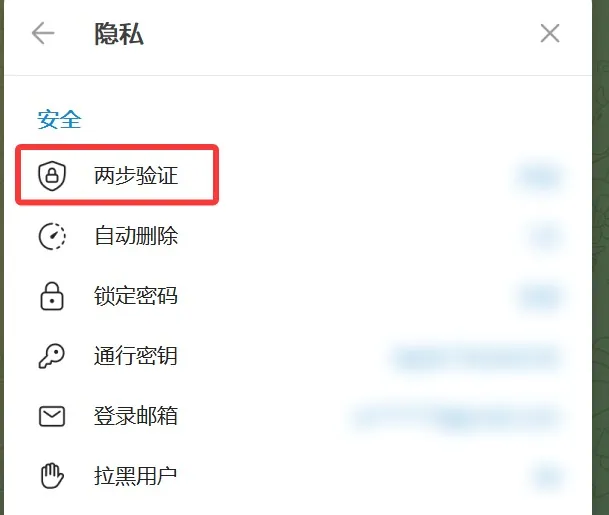
此密碼是你當初在手機端「設定 → 私隱與安全 → 兩步驗證」內自行建立的。若忘記,只能透過已綁定的電郵重置,或聯絡Telegram官方申訴(過程較繁複)。
解決電腦端無法連接或登入失敗的常見問題
排查代理軟件未開啟全局模式的故障
電腦端顯示「正在連接…」卡住、或二維碼根本刷不出,很大機會是代理未設為全局。建議關閉再重新開啟代理軟件,切換至全局代理,然後重啟Telegram桌面版,通常即可解決。
處理舊版本客戶端導致二維碼不刷新的情況
部分用戶使用較舊版本客戶端,會出現二維碼顯示但永遠「過期」、點擊刷新也無效的問題。解決方法簡單:卸載舊版 → 重新到官網下載最新版安裝,新版本基本不會出現此問題。
沒有手機端已登入帳號,能直接登入電腦嗎?
不能。Telegram設計上必須至少有一台流動裝置(手機或平板)先完成登入,才能透過二維碼或驗證碼將會話授權給電腦端。官方並無提供「純電腦註冊+登入」的途徑,新帳號必須先在手機上用手機號碼註冊並登入後,方可擴展至電腦。
電腦端登入後手機關機,會掉線嗎?
不會掉線。Telegram採用雲端同步架構,一旦電腦端完成授權登入,即擁有獨立會話金鑰。即使你關掉手機、拔卡、甚至手機遺失,電腦端仍可正常收發訊息及使用帳號。只有當你在手機端主動「終止所有其他會話」或修改兩步驗證密碼,才會將電腦端的登入踢下線。
網頁版與下載客戶端,哪個更安全好用?
從安全角度,官方桌面客戶端(Desktop)比網頁版更安全。桌面客戶端為獨立應用程式,資料更多儲存於本地,並支援端到端加密的秘密聊天、自動下載管理、本地密碼鎖等功能;網頁版運行於瀏覽器環境,理論上較易受瀏覽器插件、快取洩露等風險影響。
從好用角度,桌面客戶端亦全面勝出:支援拖放檔案、自訂主題、多帳號快速切換、本地文件夾儲存等。網頁版適合臨時登入、公司電腦不想安裝軟件的場面,但日常主力建議仍使用桌面客戶端。