Telegram注册要邮箱怎么办?
文章目录
- 1.理解Telegram注册的基础要求
- 1.1.为什么Telegram需要手机号
- 1.2.邮箱在注册中的作用解析
- 2.Telegram注册流程全解析
- 2.1.手机端注册的详细步骤
- 2.2.电脑端注册的操作指南
- 3.邮箱与手机号的绑定策略
- 3.1.如何关联邮箱提升账户安全
- 3.2.邮箱绑定的实际应用场景
- 4.解决注册中的常见问题
- 4.1.验证码收不到的处理方法
- 4.2.手机号被占用时的解决方案
- 4.3.邮箱验证失败的应对策略
- 5.跨设备登录与同步技巧
- 5.1.多设备登录的便捷设置
- 5.2.确保数据同步的注意事项
- 6.Telegram注册一定要用邮箱吗?
- 7.如果没有邮箱,可以注册Telegram吗?
- 8.注册后如何更改绑定的邮箱?
Telegram注册时通常需要提供一个有效的手机号进行验证,邮箱并不是强制要求,但可以通过绑定邮箱提升账户安全性和功能性。如果您担心邮箱问题,可以先使用手机号完成注册,之后再根据需要绑定邮箱。
理解Telegram注册的基础要求
为什么Telegram需要手机号
Telegram要求使用手机号注册主要是为了确保账户的唯一性和安全性。手机号作为账户的唯一标识,用于接收验证码以验证用户身份。这种方式可以有效防止机器人或恶意注册,同时便于用户在遗忘密码或需要恢复账户时进行身份验证。Telegram的服务器会通过SMS或应用内推送发送验证码,确保只有手机的实际拥有者才能完成注册流程。此外,手机号还可以帮助用户快速找回联系人并建立社交网络。
邮箱在注册中的作用解析
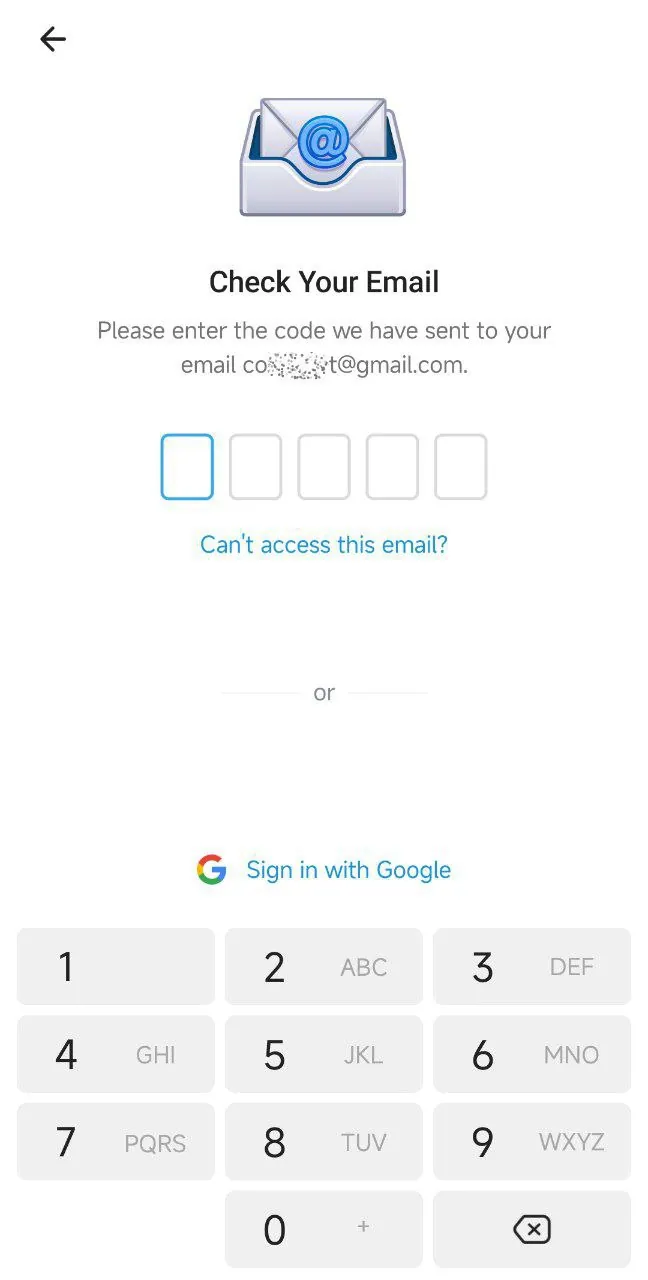
邮箱在Telegram注册中并非强制要求,但它在提升账户安全性方面扮演了重要角色。通过绑定邮箱,用户可以启用两步验证功能,增加额外的安全层。邮箱还可以用于接收账户恢复通知,例如在设备丢失或忘记密码时,通过邮箱重置密码或接收安全提示。绑定邮箱后,Telegram会向该邮箱发送验证邮件,以确认邮箱的真实性。这种机制为用户提供了更高的账户控制权,尤其是在跨设备登录或数据恢复时。
Telegram注册流程全解析
手机端注册的详细步骤
下载并安装Telegram应用: 首先,您需要在手机的应用商店(如App Store或Google Play)搜索“Telegram”并下载官方应用。安装完成后,打开应用并点击“Start Messaging”开始注册流程。确保您的手机连接到稳定的网络,以避免后续验证码接收问题。
输入手机号: 在注册界面,输入您的手机号码,注意选择正确的国家代码(例如中国为+86)。Telegram会自动检测国家代码,但建议手动核对以确保准确。点击“Next”后,系统会向您的手机号发送验证码。
验证与设置: 收到验证码后,输入到指定字段中完成验证。如果没有收到验证码,可以选择“Resend Code”重新发送。验证通过后,您需要设置用户名和头像(可选),即可进入主界面开始使用Telegram。
绑定邮箱(可选): 注册完成后,您可以在设置中选择绑定邮箱以增强安全性。具体步骤将在后续章节详细说明。
电脑端注册的操作指南
获取桌面版应用: 访问Telegram官方网站(telegram.org)下载适用于Windows、Mac或Linux的桌面版客户端。安装完成后,打开应用并点击“Start Messaging”进入注册界面。
扫描二维码或输入手机号: 电脑端注册支持通过已登录的手机端扫描二维码快速登录。如果是首次注册,则需要手动输入手机号并接收验证码。验证码会发送到您的手机短信或Telegram应用内。
完成账户设置: 输入验证码后,按照提示设置用户名和头像(可选)。桌面版注册完成后,您的聊天记录和设置会自动与手机端同步,确保一致的使用体验。
注意网络环境: 在电脑端注册时,确保网络稳定,避免因网络延迟导致验证码接收失败。如果使用VPN,请选择速度较快的节点以提升注册效率。
邮箱与手机号的绑定策略
如何关联邮箱提升账户安全
在Telegram中绑定邮箱可以显著提高账户的安全性。具体操作步骤如下:进入Telegram应用的“Settings”菜单,选择“Privacy and Security”,然后点击“Two-Step Verification”。系统会提示您设置一个额外的密码,完成后选择“Set Recovery Email”并输入您的邮箱地址。Telegram会向该邮箱发送一封验证邮件,点击邮件中的链接即可完成绑定。绑定邮箱后,即使您的手机号不可用,也可以通过邮箱重置密码或接收安全通知。此外,邮箱绑定还可以防止未经授权的登录尝试,保护您的隐私数据。

邮箱绑定的实际应用场景
绑定邮箱在多种场景下非常实用。例如,当您更换手机号时,可以通过邮箱快速恢复账户访问权限。在遗忘两步验证密码的情况下,邮箱可以接收重置链接,帮助您重新设置密码。此外,如果您的Telegram账户被异常登录,系统会向绑定的邮箱发送安全警报,提醒您及时采取行动。邮箱绑定还便于在多设备登录时管理账户,确保所有设备上的数据一致性。
解决注册中的常见问题
验证码收不到的处理方法
如果在注册时收不到验证码,可能是由于网络问题或运营商限制。首先检查您的手机是否正常接收短信,确保信号良好。如果仍未收到,可以尝试通过Telegram应用内接收验证码(需要手机端已安装应用)。另外,确认输入的手机号和国家代码是否正确。如果问题持续存在,可尝试更换网络环境(如切换到Wi-Fi)或等待几分钟后点击“Resend Code”。在某些情况下,使用VPN可能有助于绕过地区限制。
手机号被占用时的解决方案
如果您输入的手机号显示已被占用,可能是因为该号码之前注册过Telegram账户。尝试通过“Forgot Password”选项恢复旧账户,系统会发送验证码以验证身份。如果您确定该号码未被使用但仍提示占用,可以联系Telegram官方支持团队(通过应用内的“Ask a Question”功能)提交申诉,提供相关证明以解决问题。在申诉期间,建议尝试使用其他可用手机号进行注册,以免耽误使用。
邮箱验证失败的应对策略
邮箱验证失败通常是因为输入的邮箱地址有误或邮件被拦截。检查您输入的邮箱地址是否正确,尤其是符号和域名部分。如果邮件未出现在收件箱,请检查垃圾邮件或推广邮件文件夹。确保您的邮箱服务未将Telegram的邮件标记为垃圾邮件。此外,某些邮箱服务(如临时邮箱)可能不被Telegram支持,建议使用主流邮箱服务如Gmail或Outlook。如果问题仍未解决,可尝试更换邮箱地址重新绑定。
跨设备登录与同步技巧
多设备登录的便捷设置
Telegram支持在多个设备上同时登录,极大地方便了用户的使用。登录新设备时,您可以通过手机端扫描二维码(在电脑端或平板端显示)快速登录,无需再次输入手机号和验证码。也可以选择手动输入手机号并接收验证码登录。登录后,所有设备上的聊天记录和设置会自动同步,无需额外配置。为确保安全,建议定期检查“Settings”中的“Active Sessions”,查看所有登录设备并移除未知设备。
确保数据同步的注意事项
为了保证数据在多设备间顺畅同步,需确保所有设备使用最新版本的Telegram应用。如果某个设备上的数据未同步,检查网络连接是否稳定,并尝试手动下拉刷新聊天列表。Telegram的云端存储功能会自动保存聊天记录,因此无需担心数据丢失。但对于本地保存的媒体文件(如照片或视频),建议定期备份到设备或云存储服务。此外,若使用两步验证,确保所有设备上输入的密码一致,以避免同步中断。

Telegram注册一定要用邮箱吗?
Telegram注册并不一定需要邮箱。核心要求是提供一个有效的手机号用于接收验证码,完成身份验证即可注册成功。邮箱是可选的附加安全措施,用于设置两步验证或账户恢复。建议在注册后绑定邮箱以增强账户安全性,但如果您暂时没有邮箱,依然可以正常使用Telegram的基本功能。
如果没有邮箱,可以注册Telegram吗?
可以,Telegram允许仅使用手机号进行注册。注册流程中只需输入手机号并验证验证码即可完成账户创建。邮箱仅在设置两步验证或账户恢复时使用。如果您没有邮箱,可以跳过绑定步骤,Telegram的功能不会因此受到限制。但为了账户安全,建议在未来创建并绑定一个可靠的邮箱。
注册后如何更改绑定的邮箱?
要更改Telegram绑定的邮箱,进入“Settings”中的“Privacy and Security”,点击“Two-Step Verification”。如果已设置两步验证,输入当前密码后选择“Change Recovery Email”,输入新邮箱地址并完成验证。如果未设置两步验证,直接选择“Set Recovery Email”绑定新邮箱。Telegram会向新邮箱发送验证邮件,点击链接即可完成更改。确保新邮箱可正常接收邮件,以免影响账户恢复功能。