Telegram怎么清空缓存?
文章目录
- 1.Telegram缓存的工作原理
- 1.1.缓存是什么以及为何会占用空间
- 1.2.自动与手动清理缓存的区别
- 2.分步详解清理缓存的操作流程
- 2.1.手机端(安卓与iOS)的清理路径
- 2.2.电脑桌面端的清理方法
- 3.精细化管理你的存储空间
- 3.1.设置缓存文件的自动清理周期
- 3.2.调整媒体文件的自动下载设置
- 3.3.单独清理特定聊天的缓存
- 4.解决缓存清理失败的问题
- 4.1.缓存大小不变或减少缓慢
- 4.2.清理后部分文件依然存在
- 5.优化你的Telegram存储体验
- 5.1.将缓存位置移动到SD卡
- 5.2.利用“保存到相册”功能
- 6.提升应用运行的流畅度
- 6.1.重置数据库以解决卡顿
- 6.2.其他提升性能的设置
- 7.清理缓存会删除我的聊天记录吗?
- 8.我应该多久清理一次Telegram缓存?
- 9.为什么清理后缓存空间又很快满了?
要清空Telegram缓存,只需打开应用,进入“设置”>“数据和存储”>“存储使用情况”,点击“清除缓存”即可快速释放空间。本文将详细教你如何操作,并提供优化存储的实用技巧,让你的Telegram用起来更省空间、更流畅!
Telegram缓存的工作原理
缓存是什么以及为何会占用空间
缓存就像Telegram的“临时仓库”,用来存放你浏览过的图片、视频、语音消息等文件。想象一下,你在超市买东西,收银员会把商品暂时堆在柜台上,等你结账后再清空——缓存也是类似的临时存储区。当你在Telegram群聊或频道中查看一张图片或视频时,这些文件会自动下载并保存在你的设备上,以便下次打开时无需重新加载,节省时间和流量。但随着使用时间增加,这些“临时货物”越堆越多,就会占用手机或电脑的存储空间,导致设备运行变慢。
缓存文件类型:Telegram的缓存主要包括图片、视频、音频和文档等。图片和视频通常占用最多空间,尤其是在高清频道中,单个视频可能高达数百MB。
云端存储:好消息是,Telegram的聊天记录和文件默认存储在云端,缓存只是本地的副本。删除缓存不会影响云端数据,你随时可以重新下载。
存储路径:在安卓设备上,缓存通常位于“Internal Storage > Telegram”目录;在iOS上,缓存集成在应用数据中;桌面端则可能在用户文件夹的“Telegram Desktop”中。了解这些路径有助于你理解空间占用来源。
影响性能:过多的缓存不仅吃掉存储空间,还可能拖慢Telegram的加载速度,甚至导致应用卡顿。因此,定期清理缓存就像给设备“减负”,让它跑得更快。
自动与手动清理缓存的区别
手动清理缓存就像你亲手整理房间,想清什么就清什么,灵活但需要主动操作。而自动清理是Telegram的“智能管家”,可以设定时间(比如3天或1周)自动删除旧缓存,适合不想经常动手但希望保持设备轻量的人。手动清理的好处是能立即释放大量空间,自动清理则更省心,适合长期使用Telegram的用户。两者的区别在于控制权:手动清理让你精准选择,自动清理则更像“自动驾驶”,但可能无法针对特定聊天做精细管理。
分步详解清理缓存的操作流程
手机端(安卓与iOS)的清理路径
在手机上清理Telegram缓存非常简单,无论是安卓还是iOS,操作都大同小异。下面是详细步骤,跟着做就能轻松搞定:
- 打开Telegram应用,点击左上角的“三条横线”菜单(iOS用户可能在底部导航栏)。
- 进入“设置”(Settings),找到“数据和存储”(Data and Storage)选项。
- 点击“存储使用情况”(Storage Usage),Telegram会自动计算缓存占用情况,可能需要几秒钟。
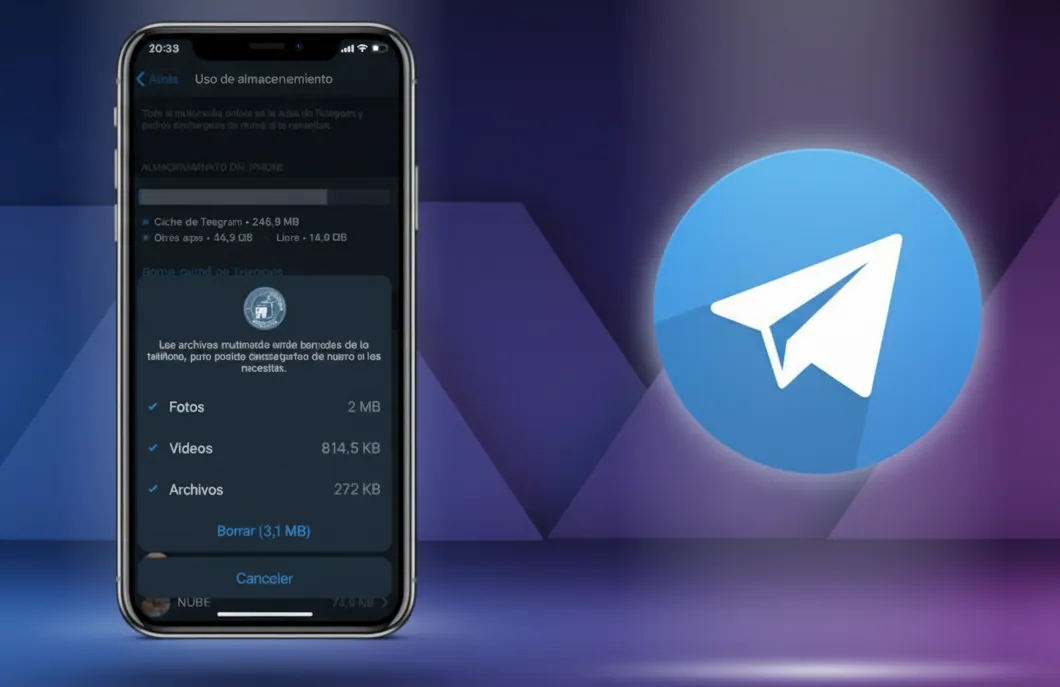
- 在“存储使用情况”页面,你会看到缓存总大小和分类(图片、视频等)。点击“清除缓存”(Clear Cache)。
- 选择“全部清除”或按类别(如仅清除视频)清理。如果提示确认,直接点击“确定”。
可能遇到的问题:如果“存储使用情况”加载缓慢,检查网络连接是否稳定,因为Telegram需要联网来统计缓存数据。如果点击“清除缓存”后没有反应,尝试关闭应用后重试,或者更新到最新版本。清理后,之前浏览的媒体文件需要重新下载,但聊天记录不会受影响。
电脑桌面端的清理方法
桌面版的Telegram(Windows、macOS、Linux)也有缓存清理功能,操作同样直观:
- 打开Telegram Desktop,点击左上角“三条横线”进入菜单。
- 选择“设置”(Settings),然后点击“数据和存储”(Data and Storage)。
- 点击“存储使用情况”(Storage Usage),等待加载缓存详情。
- 点击“清除缓存”(Clear Cache),选择是否清除所有缓存或特定类型(如图片、视频)。
- 确认清理,缓存即被删除。
注意:桌面端的缓存文件通常存储在系统默认的“Telegram Desktop”文件夹中(Windows路径为“C:\Users\你的用户名\AppData\Roaming\Telegram Desktop”)。如果手动删除文件夹内的缓存文件,务必不要触碰“tdata”中的加密文件,否则可能导致应用出错。
精细化管理你的存储空间
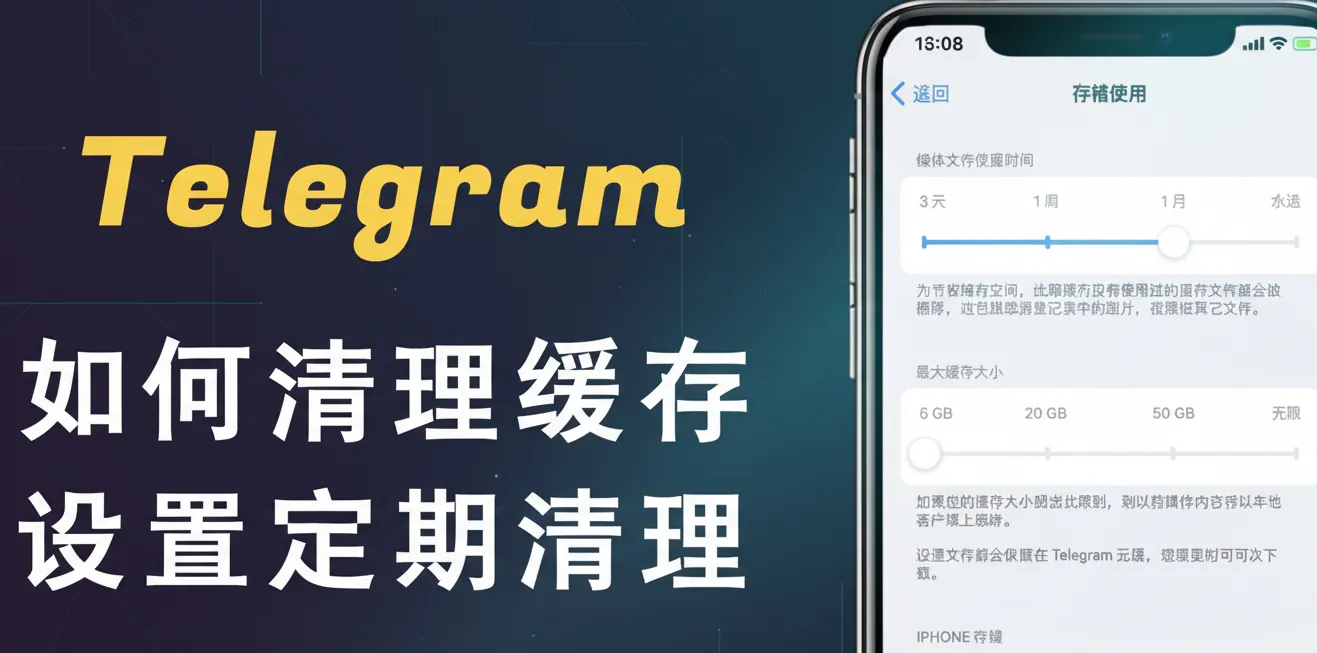
设置缓存文件的自动清理周期
Telegram的自动清理功能就像给你的设备装了个“定时清扫机器人”。你可以在设置中调整缓存保存时间,避免手动清理的麻烦。
设置:在“设置”>“数据和存储”>“自动清理缓存”(Automatic Cache Clearing)中,你可以选择缓存保存3天、1周、1个月或永久。选择较短的周期(如3天)能有效减少空间占用。
适用场景:如果你经常浏览大型视频或文件的频道,建议设置为3天或1周,避免缓存快速堆积。
手动触发:即使设置了自动清理,你仍可随时手动清除缓存,两者互不冲突。
节省空间:自动清理特别适合内存较小的设备,比如32GB的老款手机,能让Telegram保持轻量。
调整媒体文件的自动下载设置
Telegram默认会在Wi-Fi或移动数据下自动下载媒体文件,这就像让超市的货架自动补货,方便但可能导致缓存暴增。你可以手动调整下载设置,控制哪些文件自动进入缓存。
在“设置”>“数据和存储”>“自动媒体下载”(Automatic Media Download),你可以分别对“使用移动数据”“连接Wi-Fi”和“漫游时”设置下载规则。比如,关闭“群组”和“频道”的自动下载,只允许私聊内容下载,就能大幅减少缓存。建议优先关闭视频自动下载,因为它们占用空间最大。如果你在4G网络下使用Telegram,关闭移动数据的自动下载还能节省流量。
单独清理特定聊天的缓存
如果你只想清理某个群组或频道的缓存,比如某个视频内容很多的频道,可以精确操作。在“存储使用情况”页面,Telegram会列出每个聊天(私聊、群组、频道)的缓存占用量。点击某个聊天,查看其详细缓存(图片、视频等),然后选择“清除”只删除该聊天的缓存。这种方法就像只清理房间里的某个抽屉,精准又高效。

解决缓存清理失败的问题
缓存大小不变或减少缓慢
有时清理缓存后,存储使用情况显示的空间没怎么减少。这可能是因为Telegram正在后台重新加载某些文件,或者应用数据库未及时更新。尝试以下步骤:重启Telegram应用,检查是否有新版本更新,或者等待几分钟后再查看存储情况。如果问题持续,可能是设备存储管理的问题,建议检查设备设置中的存储管理,确认Telegram的缓存是否被系统正确识别。
清理后部分文件依然存在
清理缓存后,某些文件(比如保存到相册的图片)可能仍占用空间。这是因为“保存到相册”或“保存到下载”的文件已从缓存转为本地文件,不再受Telegram管理。解决方法是手动检查设备的“相册”或“下载”文件夹,删除不需要的文件。如果你在安卓设备上,还可以检查“Internal Storage > Telegram”目录,删除残留的媒体文件。
优化你的Telegram存储体验
将缓存位置移动到SD卡
对于安卓用户,如果手机存储空间有限,可以将缓存移到SD卡,相当于把“仓库”搬到更大的空间。在Telegram的“设置”>“数据和存储”>“存储路径”(Storage Path),选择SD卡作为默认存储位置。注意:SD卡速度可能比内置存储慢,建议使用高速SD卡以避免加载延迟。iOS和桌面端用户无法更改缓存路径,需依赖其他优化方法。
利用“保存到相册”功能
Telegram的“保存到相册”功能可以将重要图片或视频从缓存转为设备的本地存储,适合需要长期保存的内容。长按聊天中的媒体文件,选择“保存到相册”(Save to Gallery)或“保存到下载”(Save to Downloads)。这些文件会脱离缓存管理,存到设备的相册或下载文件夹中。定期整理这些文件夹,能避免重复占用空间。
提升应用运行的流畅度
重置数据库以解决卡顿
如果Telegram运行卡顿,可能是数据库索引出现问题。重置数据库就像给应用做一次“大扫除”。在“设置”>“数据和存储”中,找到“重置数据库”(Reset Database),确认后Telegram会重建数据索引。此操作不会删除聊天记录,但可能需要重新加载缓存内容。建议在Wi-Fi环境下操作,以免消耗过多流量。
其他提升性能的设置
除了清理缓存,还可以通过以下设置提升Telegram性能:关闭后台运行(“设置”>“后台运行”),减少不必要的通知(“设置”>“通知和声音”),或者降低动画效果(“设置”>“高级”>“减少动画”)。这些调整就像给你的车减重,让它跑得更快更省油。
清理缓存会删除我的聊天记录吗?
不会,清理缓存不会删除你的聊天记录。Telegram的聊天记录存储在云端,清理缓存只删除本地设备上的临时媒体文件(如图片、视频)。你可以放心清理,任何时候重新打开聊天,内容依然都在,必要时只需重新下载媒体文件。
我应该多久清理一次Telegram缓存?
建议每1-2个月清理一次Telegram缓存,或在设备存储不足时立即清理。如果你经常浏览高清视频或大文件频道,缓存可能增长很快,建议缩短清理周期(如每月一次)。启用自动清理(3天或1周)也能减少手动操作的频率,具体根据你的设备存储和使用习惯调整。
为什么清理后缓存空间又很快满了?
缓存快速增长通常是因为自动下载设置或高频使用导致的。如果你加入了多媒体内容丰富的频道,Telegram可能在后台自动下载大量文件。检查“自动媒体下载”设置,关闭不必要的下载选项,或缩短自动清理周期(如设为3天),可以有效控制缓存增长速度。