TG号怎么才能在电脑登陆?验证码怎么获取?
文章目录
- 1.准备电脑端登录所需的软件与网络环境
- 1.1.下载官方正版Desktop客户端或访问网页版
- 1.2.配置PC端代理软件
- 2.扫描二维码快速登录的流程
- 2.1.打开手机端设置寻找设备扫描入口
- 2.2.对准电脑屏幕二维码完成即时授权
- 3.通过手机验证码登陆的流程
- 3.1.在手机App的官方通知号内查看验证码
- 3.2.点击发送短信选项以获取运营商短代
- 3.3.输入两步验证的云端密码完成最终解锁
- 4.解决电脑端无法连接或登录失败的难题
- 4.1.排查代理软件未开启全局模式的故障
- 4.2.处理旧版本客户端导致的二维码不刷新
- 5.没有手机端已登录的账号能直接登电脑吗?
- 6.电脑端登录后手机关机了会掉线吗?
- 7.网页版和下载的客户端哪个更安全好用?
可以用手机Telegram已经登录的账号,打开电脑端的官方Desktop客户端或网页版,扫描手机上的二维码,瞬间就能完成登录,不需要输入验证码。只有当你无法使用手机扫描、或者账号开启了两步验证,才需要用到手机验证码。
准备电脑端登录所需的软件与网络环境
Telegram电脑端不像微信那样随便打开就能用,它对网络环境要求比较高,尤其在国内直接连接通常会失败。所以第一步要把基础环境搭好。
下载官方正版Desktop客户端或访问网页版
推荐优先下载官方桌面客户端,功能最全也最稳定。直接打开浏览器,访问 https://desktop.telegram.org,根据你的系统(Windows、macOS、Linux)点击下载按钮,安装完成后打开软件。
不想下载安装包也可以直接用网页版,地址是 https://web.telegram.org,打开后也能看到二维码,登录体验和客户端几乎一样,只是功能会少一点(比如不能设置本地文件夹等)。
配置PC端代理软件
国内环境下的人都需要用代理才能连上Telegram服务器。常见的工具有Clash、V2Ray、Shadowsocks、sing-box、小火箭(mac)、Surge等。
关键设置:
- 打开你的代理软件
- 把代理模式切换到“全局模式”或“全局代理”(不是仅限浏览器或仅限规则模式)
- 确认代理端口开了(通常是1080、10809、7890等HTTP/SOCKS5端口)
- 测试:打开浏览器访问 https://ipinfo.io,如果显示的IP地址已经变成国外,就说明代理生效了
代理没开全局是电脑端登录失败最常见的原因,务必检查这一步。
扫描二维码快速登录的流程
这是目前最推荐、最快捷的登录方式,基本几秒钟就能完成。
打开手机端设置寻找设备扫描入口
拿起你已经登录的手机Telegram,按以下步骤操作:
- 点击左上角三横菜单(汉堡菜单)
- 进入“设置”
- 往下拉,找到“设备”或“Devices”这一项,点进去
- 点击最上面的“扫描二维码”或“Link Desktop Device”按钮
- 这时手机摄像头会打开,准备扫描电脑屏幕
对准电脑屏幕二维码完成即时授权
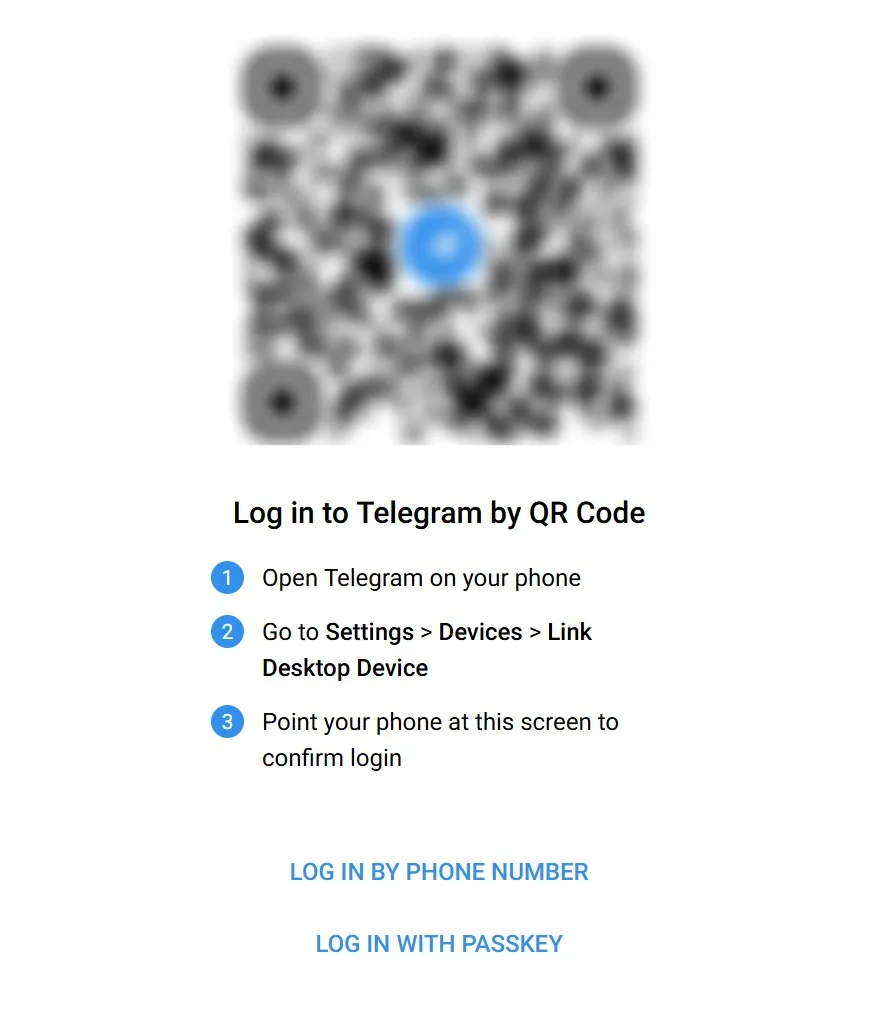
回到电脑端,软件打开后默认就会显示一个很大的二维码。
- 把手机摄像头对准电脑屏幕上的二维码
- 手机会自动识别,几秒内提示“已登录”或“成功链接设备”
- 电脑端几乎同时刷新,直接进入你的聊天列表
整个过程不需要输入任何验证码,极其方便。
通过手机验证码登陆的流程
如果手机暂时不在身边、或者二维码方式就是扫不了,才需要走验证码登录。
在手机App的官方通知号内查看验证码
电脑端输入手机号并点击下一步后,Telegram不会直接发短信,而是优先通过已登录的手机App推送验证码。
操作路径:在手机Telegram里找到官方的“Telegram”账号(蓝色的那个,不是联系人),点进去,通常验证码就会以消息形式出现在这里,格式类似“Telegram验证码:12345”。
点击发送短信选项以获取运营商短代
如果手机端没有收到推送验证码(比如你把Telegram的通知关掉了),可以回到电脑端,点击“没收到验证码?”→“通过短信接收”。
这时才会真正触发运营商短信通道,验证码会以普通短信形式发到你绑定的手机号上,通常1分钟内能收到。
输入两步验证的云端密码完成最终解锁
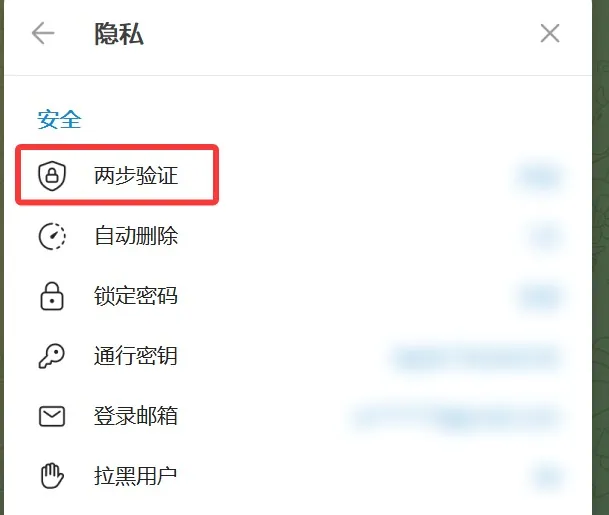
如果你的账号开启了两步验证,输入短信验证码后还会再要求输入你自己设置的云端密码(不是手机解锁密码,也不是支付密码)。
这个密码是你当初在手机端“设置 → 隐私与安全 → 两步验证”里自己创建的,忘记了只能通过已绑定的邮箱重置,或者联系Telegram官方申诉(非常麻烦)。
解决电脑端无法连接或登录失败的难题
排查代理软件未开启全局模式的故障
电脑端提示“正在连接…”卡死、或者二维码根本刷不出来,90%是因为代理没开全局。把代理软件关掉再打开,切换到全局代理,然后重启Telegram桌面版,一般就能解决。
处理旧版本客户端导致的二维码不刷新
有些人用的是很久以前下载的老版本客户端,会出现二维码显示出来但永远“过期”、点刷新也没用的情况。解决办法很简单:卸载旧版 → 重新去官网下载最新版安装即可,新版本基本不会出现这个问题。
没有手机端已登录的账号能直接登电脑吗?
不能。Telegram的设计要求必须至少有一台移动设备(手机或平板)先完成登录,才能通过二维码或验证码把会话授权给电脑端。官方没有提供“纯电脑注册+登录”的途径,新账号必须先在手机上用手机号注册并完成登录后,才能把账号扩展到电脑。
电脑端登录后手机关机了会掉线吗?
不会掉线。Telegram采用的是云同步架构,一旦电脑端完成授权登录,它就拥有独立的会话密钥。即使你把手机关机、拔卡、甚至把手机彻底丢了,电脑端仍然能正常收发消息、使用账号。只有当你主动在手机端“终止所有其他会话”或者修改两步验证密码,才会把电脑端的登录踢下线。
网页版和下载的客户端哪个更安全好用?
从安全角度来说,官方桌面客户端(Desktop)比网页版更安全。因为桌面客户端是独立应用程序,数据更多存储在本地,且支持端到端加密的秘密聊天、自动下载管理、本地密码锁等功能;网页版运行在浏览器环境中,理论上更容易受到浏览器插件、缓存泄露等风险影响。
从好用角度来说,桌面客户端也全面胜出:支持拖拽文件、自定义主题、多账号快速切换、本地文件夹存储等。网页版适合临时登录、公司电脑不想安装软件的场景,但日常主力建议还是用桌面客户端。