电报账号怎么设置密码呢?两步验证就是密码吗?
文章目录
电报本身没有传统意义上的“账号密码”,它主要靠手机号码+短信验证码登录。但你可以通过开启“两步验证”来增加一道强密码保护,这样即使别人拿到你的验证码,也无法登录你的账号。两步验证的密码才是真正能起到“账号密码”作用的保护措施。
电报账号并没有严格意义上的密码
Telegram默认的无密码登录机制
Telegram的设计理念非常注重便捷,它不像大多数应用那样要求你一开始就设置复杂的用户名+密码。注册和日常登录只需要你的手机号,收到验证码后输入即可完成登录。这种方式对新手非常友好,但也意味着只要有人能控制你的手机号或拦截短信,账号就可能被盗用。
两步验证作为登录密码的替换性
为了解决这个问题,Telegram提供了“两步验证”(Two-Step Verification)功能。开启后,登录流程就变成了:手机号 → 验证码 → 输入你自己设置的两步验证密码。这样即使短信被拦截,对方没有你的密码也无法进入账号。所以对大多数用户来说,“两步验证密码”就是你电报账号实际意义上的密码。
如何设置两步验证密码
进入隐私与安全设置菜单
- 打开Telegram应用,点击左上角三横线菜单(或底部导航栏的“设置”图标);
- 进入“设置”→ 找到并点击“隐私与安全”;
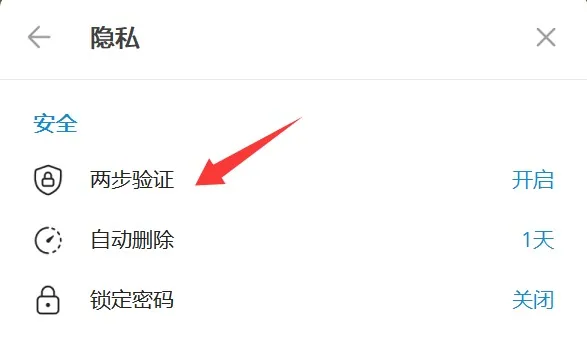
- 向下滚动,找到“两步验证”这一项,点击它。
创建强密码并配置提示信息
- 点击“开启两步验证”或“设置密码”;
- 输入一个你能记住但足够强的密码(建议12位以上,包含大小写字母+数字+符号,例如:WoAiCha2026!tg);
- 再次输入相同密码进行确认;
- 系统会要求你设置一个“密码提示”(Hint),这是非常重要的!提示要写得只有你自己能看懂,比如“初恋名字+最喜欢的城市+66”,千万不要直接写出密码本身;
- 点击“完成”或“保存”。
绑定恢复邮箱防止密码遗忘而无法登录
设置完密码后,Telegram会强烈建议你绑定一个恢复邮箱,这个步骤千万不要跳过!
- 在两步验证页面,点击“设置恢复邮箱”;
- 输入你平时能正常访问的邮箱地址(推荐Gmail、Outlook、iCloud等主流邮箱);
- Telegram会向这个邮箱发送一封验证码邮件,输入验证码完成绑定。
绑定邮箱后,如果将来忘记密码,你就可以通过邮箱直接重置,而不用走最麻烦的注销账号流程。
配置本地锁定码保护设备隐私(可选)
两步验证保护的是“云端账号安全”,但如果手机本身被别人拿到,你已经登录的Telegram仍然可以被打开查看聊天记录。这时就需要用到应用本地的“应用锁”功能。
应用锁与两步验证的不同作用
两步验证 = 防止别人远程登录你的账号
应用锁 = 防止别人在已经登录的手机上直接打开你的Telegram
两者作用不同,建议都开启,形成双重保险。
设置自动锁定时间与生物识别解锁
- 回到“设置”→“隐私与安全”;
- 找到“密码锁”或“应用锁”一项(不同语言版本叫法略有不同);
- 点击“开启密码锁”;
- 设置一个4-6位数字PIN码,或者直接使用设备的指纹/面容解锁;
- 设置自动锁定时间,推荐“1分钟”或“立即”,这样离开几分钟后应用就会自动上锁;
- 开启“使用生物识别解锁”(指纹/面容ID),日常使用最方便。
解决忘记两步验证密码后的紧急状况
通过绑定邮箱重置
这是最推荐、最省事的办法。只要你当初绑定了恢复邮箱,操作如下:
- 在其他设备尝试登录你的账号;
- 输入手机号和验证码后,会要求输入两步验证密码;
- 点击“我忘记了密码”;
- 选择“通过邮箱重置”,Telegram会发一封重置链接或验证码到你绑定的邮箱;
- 按照邮件指引设置新密码即可。
注销账号重新注册
如果没有绑定邮箱,或者邮箱也无法访问,那就只能走自毁账号这条路了(会永久丢失所有聊天记录、群组、频道管理员权限等)。
- 用其他设备登录时,多次尝试输入错误密码;
- 系统会提示“太多尝试”后,出现“忘记密码?”→“重置账号”选项;
- 点击后系统会警告你所有云端数据将被删除,确认后等待7天(部分版本可能更短);
- 7天后用原手机号重新注册,新账号就完全是空的了。
所以再次提醒大家:设置两步验证的时候,邮箱一定要绑定!这能省去未来90%的麻烦。
把这两步验证+应用锁都设置好,你的Telegram账号安全等级就能提升到普通用户能做到的最高水平了。赶紧去检查一下吧~